Cara Menghubungkan Laptop ke TV, dengan Kabel dan Tanpa Kabel
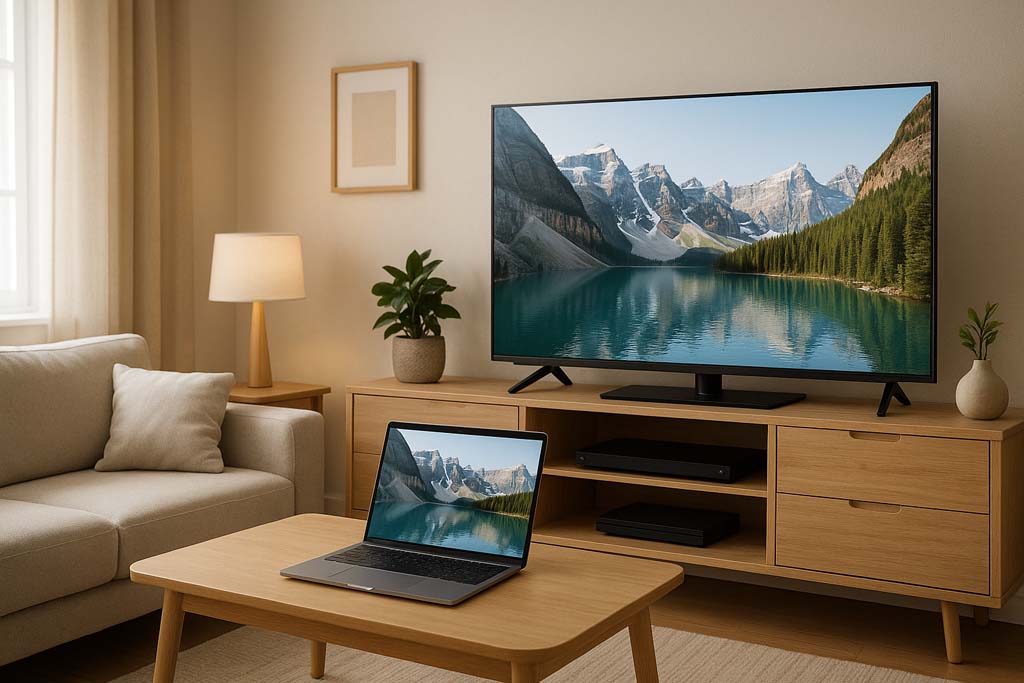
Koneksi antara laptop dan TV menciptakan pengalaman menonton yang berbeda, mulai dari streaming Netflix, bermain game, hingga presentasi. Semua ini bisa Anda nikmati tanpa harus berdesakan di depan layar kecil. Lantas, seperti apa cara menghubungkan laptop ke TV?
Cara Menghubungkan Laptop ke TV dengan Kabel
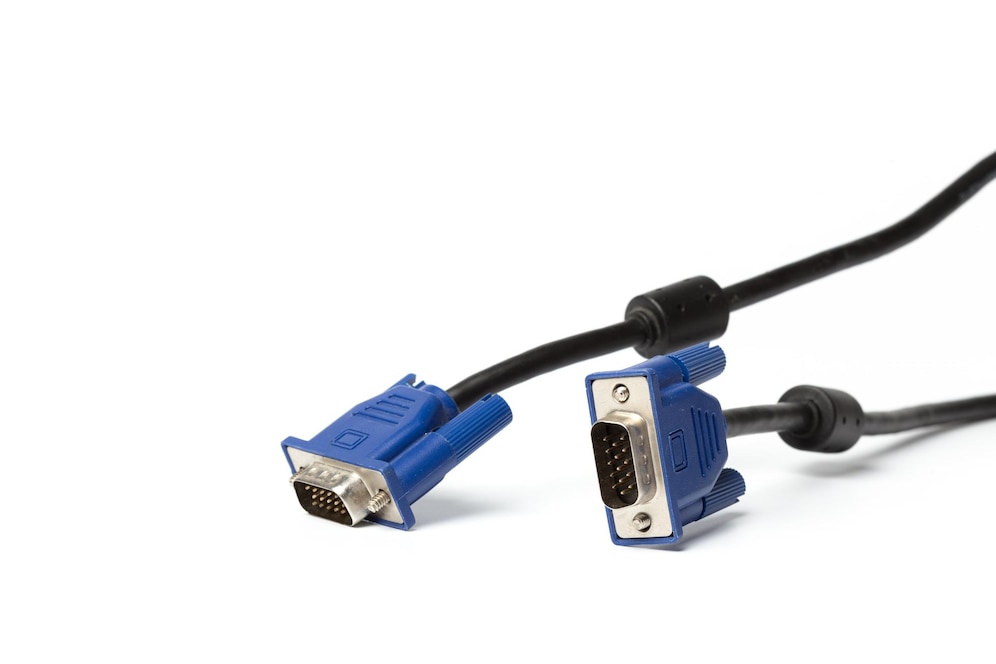
Solusi paling praktis untuk menghubungkan laptop dengan TV adalah memakai kabel. Berikut ini dua opsi yang umum:
1. Cara Menghubungkan Laptop ke TV menggunakan Kabel HDMI
HDMI merupakan pilihan pertama untuk menghubungkan laptop ke TV sebab mampu mengalirkan video dan audio dalam satu kabel saja. Dengan begitu, tak perlu lagi repot mengurus beraneka kabel yang berantakan.
Berikut cara menghubungkan laptop ke TV pakai kabel HDMI:
- Sambungkan salah satu ujung kabel HDMI ke port HDMI laptop, dan ujung lainnya ke port HDMI TV.
- Ganti sumber input TV ke saluran HDMI yang benar.
- Buka pengaturan layar di laptop Anda. Anda akan menemukan pilihan seperti “Duplicate”, “Extend”, atau “Second screen only”. Pilih opsi yang paling cocok.
2. Cara Menghubungkan Laptop ke TV menggunakan Kabel VGA
Apabila TV Anda tergolong lawas dan tidak dilengkapi port HDMI namun memiliki input VGA, opsi ini bisa jadi solusi alternatif. Karena VGA hanya mengirimkan sinyal video, Anda perlu kabel ekstra untuk suara.
Berikut tata cara menghubungkan laptop ke TV dengan kabel VGA:
- Pasang kabel VGA dari port VGA laptop ke input VGA pada TV.
- Untuk audio, sambungkan kabel audio 3,5mm dari jack headphone laptop ke input audio TV.
Cara Menghubungkan Laptop ke TV Tanpa Kabel (Wireless)

Apabila Anda lelah menghadapi kabel yang berbelit-belit, koneksi wireless menjadi alternatif yang ideal. Lantas, bagaimana cara menghubungkan laptop ke TV tanpa kabel?
Berikut ini sejumlah metode paling praktis untuk Anda coba.
1. Cara Menghubungkan Laptop ke TV menggunakan Wireless Screen Mirroring
Laptop Windows hadir dengan fitur canggih bernama Miracast yang memudahkan Anda menayangkan layar tanpa menggunakan kabel. Namun, penting untuk mengecek apakah TV Anda support Miracast.
Berikut cara menghubungkan laptop ke TV dengan Miracast:
- Tekan kombinasi tombol Windows + P di keyboard untuk membuka menu Project.
- Pilih “Connect to a wireless display”.
- Laptop akan memindai perangkat yang terdeteksi, kemudian pilih TV Anda.
2. Cara Menghubungkan Laptop ke TV menggunakan Chromecast
Chromecast adalah fitur super praktis. Dengan Chromecast, Anda dapat memproyeksikan konten secara wireless dari laptop.
Caranya:
- Colokkan Chromecast ke port HDMI TV dan aktifkan.
- Di laptop, buka browser Google Chrome (pastikan sudah ter-install).
- Klik menu titik tiga di pojok kanan atas Chrome dan pilih “Cast.”
- Pilih untuk menayangkan tab browser tertentu, seluruh desktop, atau aplikasi yang Anda inginkan.
- Pilih Chromecast Anda dari daftar perangkat, maka tampilan tersebut akan langsung muncul di layar TV.
3. Cara Menghubungkan Laptop ke TV menggunakan Airplay (MacBook ke Apple TV)
Bagi yang menggunakan ekosistem Apple, AirPlay menjadi opsi terbaik untuk screen sharing secara wireless.
Berikut langkah-langkahnya:
- Klik ikon AirPlay yang ada di menu MacBook.
- Pilih Apple TV dari opsi perangkat yang terdeteksi.
- Secara otomatis, layar MacBook Anda akan langsung diproyeksikan di Apple TV.
Tips sebelum Menghubungkan Laptop ke TV
Berikut ini beberapa tips penting yang perlu Anda pertimbangkan sebelum memulai:
1. Cek Kecocokan Port
Tidak semua laptop dan TV dilengkapi dengan jenis port yang serupa. Jadi, penting untuk mengetahui tipe port yang tersedia. Untuk menghemat waktu dan menghindari kendala ketika akan menghubungkannya, sempatkan untuk mengecek port laptop dan TV Anda terlebih dahulu.
2. Gunakan Kabel dan Perangkat Asli
Apabila Anda menggunakan HDMI, VGA, atau perangkat casting nirkabel seperti Chromecast dan Miracast, sebaiknya pilih yang asli atau bersertifikat. Produk-produk dengan harga murah sekilas memang menggiurkan, namun dapat berisiko merusak port Anda.
3. Pastikan Semua Perangkat Terhubung ke Jaringan Wi-Fi yang Sama
Jika Anda berencana menghubungkan secara wireless via Miracast, Chromecast, atau AirPlay, laptop dan TV Anda mesti terhubung ke jaringan Wi-Fi yang sama. Jika tidak, perangkat tidak akan bisa saling terhubung. Karena itu, luangkan waktu sejenak untuk mengecek pengaturan jaringan terlebih dahulu.
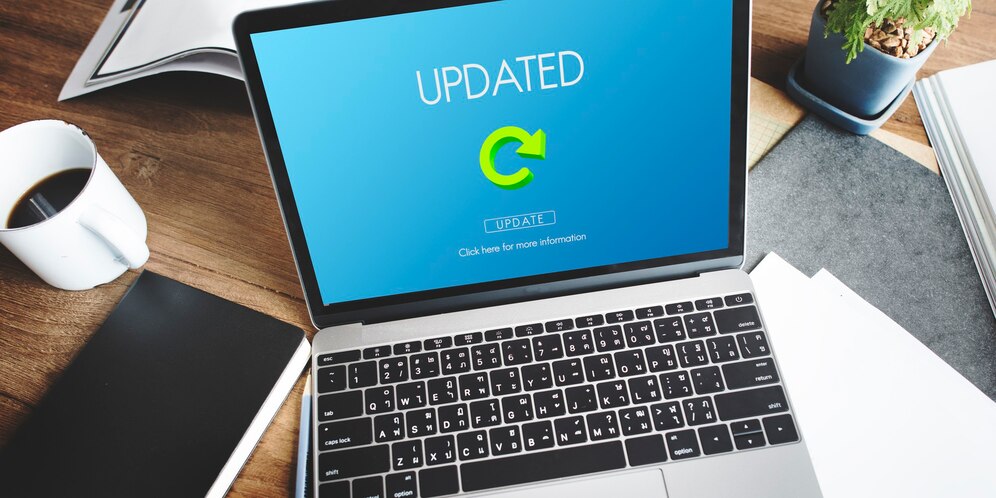
4. Update Display Driver
Apabila semua tips di atas sudah Anda ikuti tetapi laptop masih belum terdeteksi di TV, bisa jadi masalahnya ada pada driver. Driver yang sudah rusak terkadang dapat mengganggu tampilan di monitor eksternal atau TV. Maka dari itu, jangan lupa untuk meng-update display driver.
Sewa TV di sewatvbali.com
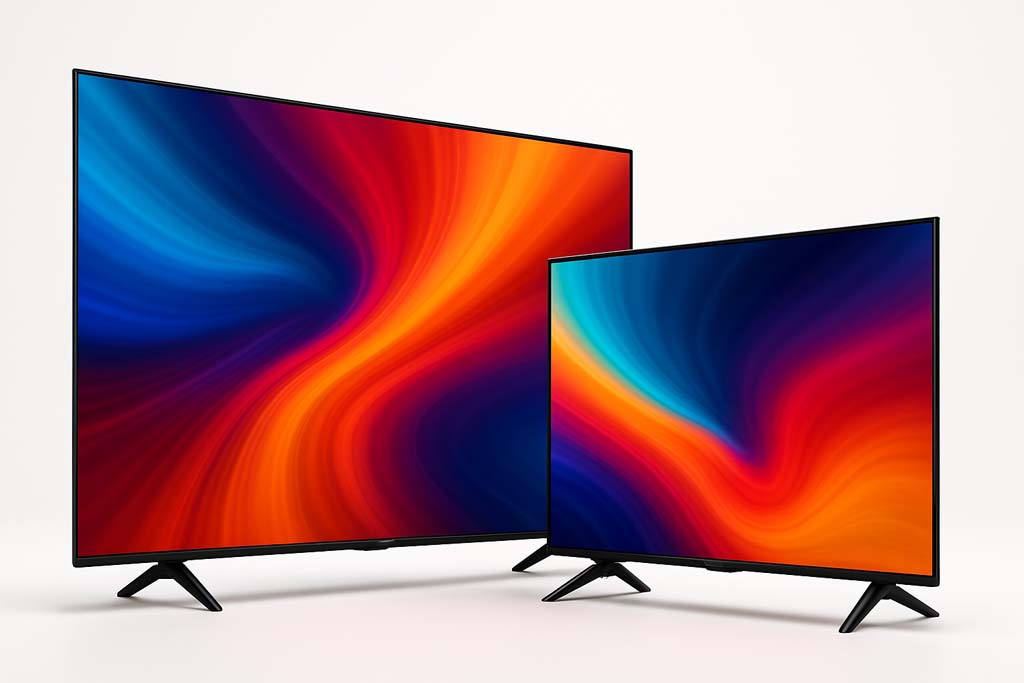
Butuh menghubungkan laptop ke TV, tapi belum punya TV yang cocok? Mengapa tidak menyewa saja? Di sewatvbali.com, tersedia berbagai pilihan TV berkualitas tinggi yang ideal untuk keperluan rapat atau presentasi.
Tak perlu repot membeli TV baru untuk pemakaian sesekali. Di sewatvbali.com, Anda mendapatkan tampilan yang jernih dan opsi sewa yang fleksibel. Selain itu, Anda juga tidak usah memusingkan cara menghubungkan laptop ke TV sebab tenaga ahli kami selalu siap memandu. Cek penawaran selengkapnya sekarang