Cara Menghubungkan HP ke TV Tanpa Ribet: Kabel dan Nirkabel
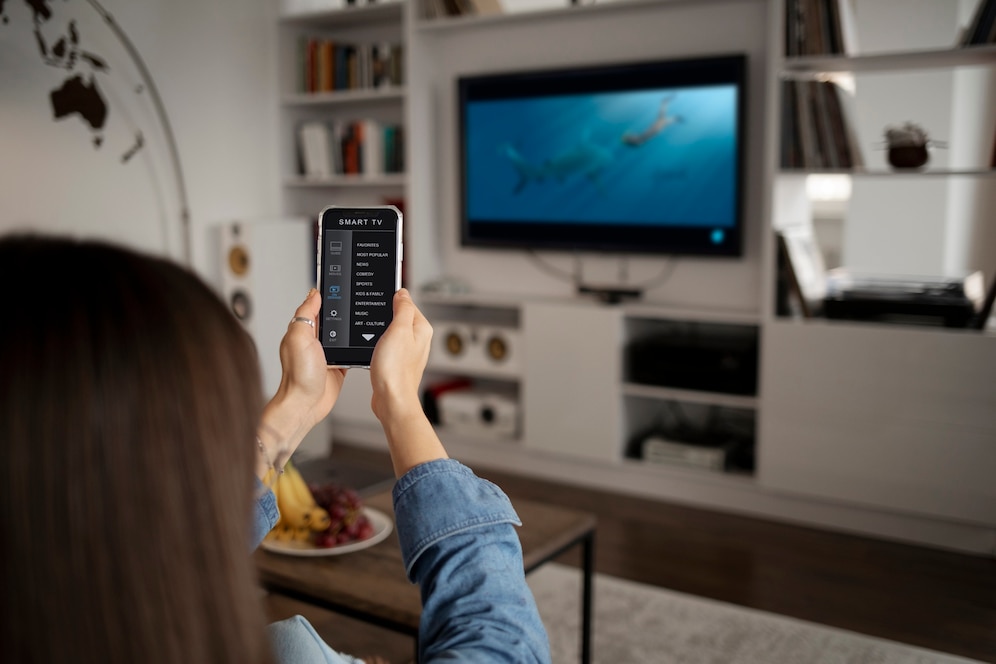
Ingin menonton film favorit atau bermain game di layar besar? Anda bisa melakukannya dengan menghubungkan HP ke TV. Kabar baiknya, cara menghubungkan HP ke TV sama sekali tidak sulit, bisa dengan kabel maupun secara nirkabel.
Cara Menghubungkan HP ke TV Tanpa Kabel (Wireless)
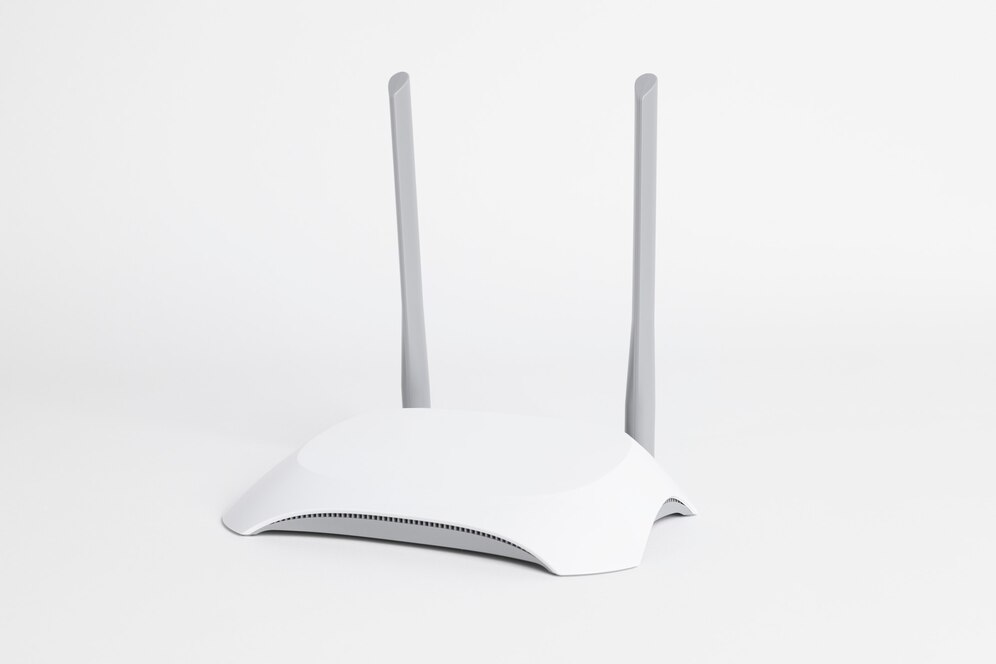
Menghubungkan HP ke TV tanpa kabel tak hanya praktis, tapi juga sangat simpel. Baik itu Android, iPhone, Chromecast, setiap metode memungkinkan Anda menampilkan layar HP di TV hanya dengan beberapa tap.
Lantas, bagaimana cara menghubungkan HP ke TV tanpa kabel? Berikut langkah-langkahnya:
1. Cara Menghubungkan HP ke TV menggunakan Screen Mirroring (Android)
Menghubungkan HP Android ke TV bisa Anda lakukan dengan mudah melalui screen mirroring.
Berikut cara mengaturnya:
- Buka menu pengaturan di HP dan cari opsi seperti Smart View, Screen Cast, atau Wireless Display. (Nama opsi mungkin berbeda tergantung jenis HP Anda.)
- Pastikan baik HP maupun TV Anda tersambung ke jaringan WiFi yang sama.
- Setelah screen mirroring aktif, daftar perangkat yang tersedia akan muncul. Cukup pilih nama TV Anda, dan tampilan layar HP akan langsung terlihat di layar TV.
2. Cara Menghubungkan HP ke TV menggunakan AirPlay (iPhone)
Sementara itu, pengguna iPhone dapat memanfaatkan AirPlay sebagai solusi utama untuk screen mirroring secara wireless. AirPlay berfungsi lancar pada Apple TV atau smart TV yang mendukung fitur ini.
Berikut langkah-langkahnya:
- Pertama, pastikan TV Anda kompatibel dengan AirPlay. Atau, Anda bisa menggunakan Apple TV sebagai alternatif.
- Geser ke bawah dari sudut kanan atas (untuk iPhone X ke atas) atau ke atas dari bagian bawah layar (untuk model lawas) untuk membuka Control Center.
- Cari opsi bernama Screen Mirroring dan tap, lalu perangkat yang tersedia akan muncul.
- Pilih TV Anda dari daftar tersebut, dan layar iPhone pun akan langsung tampil di TV.
3. Cara Menghubungkan HP ke TV menggunakan Chromecast
Untuk solusi yang lebih serbaguna, Chromecast layak dicoba. Pasalnya, perangkat ini dapat digunakan dengan Android maupun iOS.
Berikut cara menghubungkan HP ke TV dengan Chromecast:
- Sambungkan Chromecast ke port HDMI di TV dan nyalakan.
- Pastikan HP dan Chromecast sama-sama terhubung ke jaringan WiFi yang sama.
- Buka aplikasi Google Home di HP Anda.
- Di dalam aplikasi, Anda akan menemukan opsi Cast Screen. Tap opsi tersebut dan pilih Chromecast Anda dari daftar.
Cara Menghubungkan HP ke TV dengan Kabel
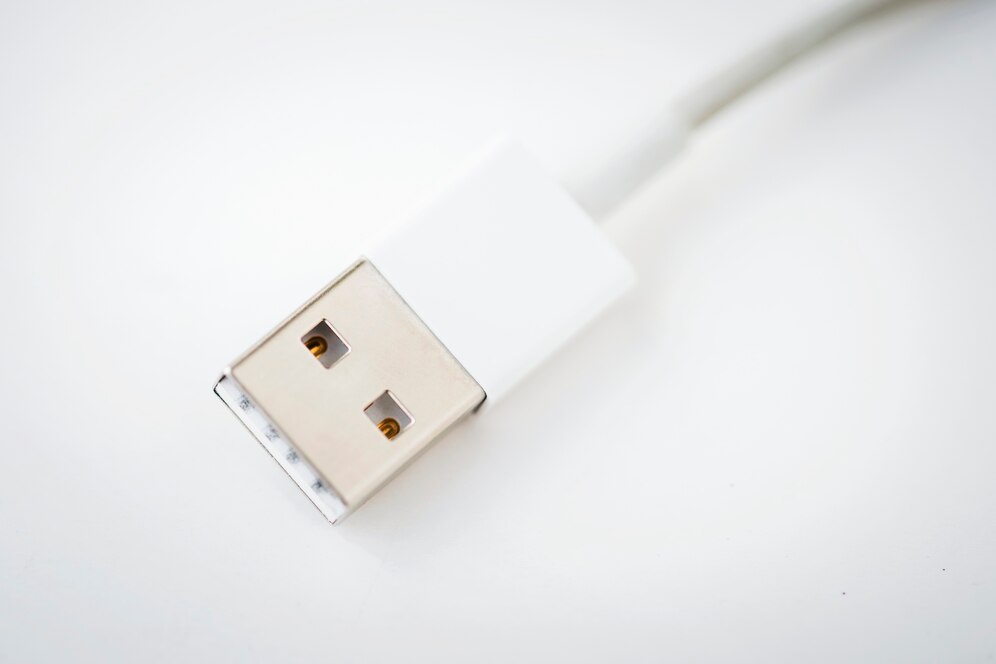
Perlu koneksi yang lebih stabil dan bebas lag saat menyambungkan HP ke TV? Koneksi menggunakan kabel jawabannya.
Tidak seperti opsi nirkabel sebelumnya, sambungan langsung melalui kabel menjamin kualitas lebih baik dan tanpa hambatan. Karena itu, metode ini amat cocok untuk streaming video HD atau bermain game.
Nah, terkait bagaimana cara menghubungkan HP ke TV dengan kabel, ada dua metode utama yang dapat Anda pilih:
1. Kabel HDMI + Adaptor (USB-C ke HDMI / Lightning ke HDMI)
Salah satu cara paling sederhana untuk menghubungkan HP ke TV yaitu dengan kabel HDMI atau adaptor yang sesuai. Cara ini khususnya sangat bermanfaat kalau-kalau HP Anda tidak mendukung screen mirroring nirkabel.
Ini dia cara menghubungkan HP ke TV dengan kabel data:
- Pertama, pilih adaptor yang sesuai. Bila Anda menggunakan HP Android dengan port USB-C, Anda memerlukan adaptor USB-C ke HDMI. Sementara untuk iPhone, gunakan Lightning Digital AV Adapter.
- Sambungkan adaptor tersebut ke HP.
- Hubungkan salah satu ujung kabel HDMI ke adaptor, lalu ujung lainnya ke port HDMI di TV Anda.
- Gunakan remote TV untuk mengganti sumber input ke port HDMI yang sesuai. Layar HP pun akan langsung tampil di layar TV.
2. Kabel MHL (Mobile High-Definition Link)
Bagi HP Android tertentu yang support MHL, Anda bisa menggunakan kabel MHL untuk langsung menghubungkan HP ke TV. Variasi metode ini serupa dengan cara menghubungkan HP ke TV dengan HDMI, tetapi khusus untuk perangkat mobile.
Berikut langkah-langkahnya:
- Cek kompatibilitas terlebih dahulu. Sebab, tidak semua HP Android pasti support MHL.
- Sambungkan ujung micro-USB atau USB-C kabel MHL ke HP. Kemudian, pasang ujung HDMI ke port HDMI di TV. (Beberapa kabel MHL juga membutuhkan daya eksternal. Jika demikian, colokkan ujung USB ke adaptor daya.)
- Gunakan remote TV untuk mengganti input ke port HDMI yang terhubung dengan kabel MHL.
Tips sebelum Menghubungkan HP ke TV
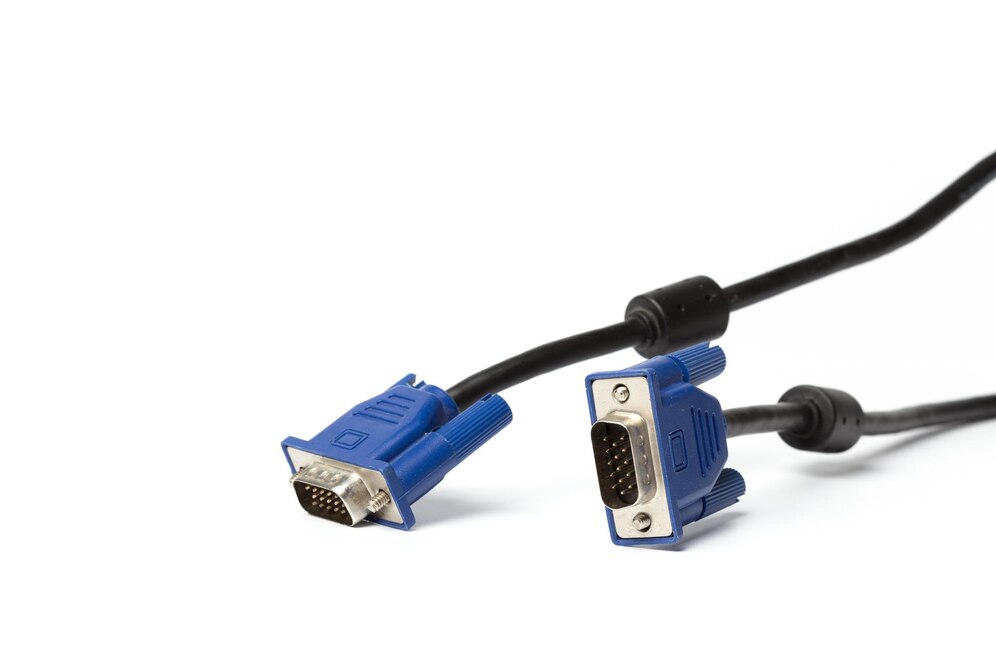
Sebelum menguji cara-cara di atas, ada beberapa hal krusial yang perlu Anda perhatikan agar segala sesuatunya berjalan tanpa hambatan:
1. Cek Kompatibilitas HP dan TV
Apabila Anda hendak menggunakan fitur seperti Screen Mirroring, AirPlay, atau Chromecast, pastikan TV Anda mendukung fitur-fitur tersebut. Demikian pula sebaliknya, cek apakah HP Anda juga support fitur casting nirkabel.
Di sisi lain, periksa apakah HP Anda dilengkapi port untuk HDMI atau kabel MHL yang sesuai. Tidak semua HP memiliki port tersebut, dan Anda mungkin perlu menggunakan adaptor tambahan.
2. Gunakan Kabel/Adaptor Asli
Kabel dan adaptor KW memang lebih ekonomis. Sayangnya, produk-produk ini seringkali menyebabkan kualitas sinyal yang buruk dan lag. Supaya optimal, selalu gunakan kabel dan adaptor asli.
3. Tutup Aplikasi Lain selama Mirroring
Screen mirroring dan casting mengharuskan HP untuk memproses dan mentransfer data ke TV, yang berarti ini bisa memengaruhi kinerja HP. Demi kelancaran pengalaman, sebaiknya tutup aplikasi-aplikasi yang tidak penting.
Sewa TV di sewatvbali.com
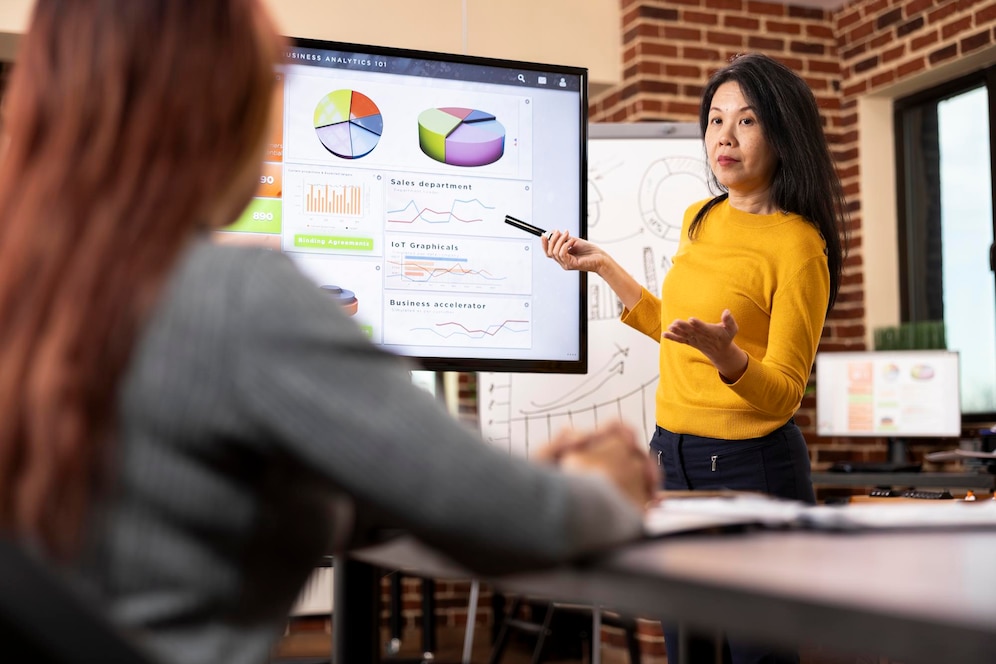
Apabila Anda hendak merencanakan acara promosi atau presentasi dalam waktu dekat, mengapa tidak menyewa TV? Di sewatvbali.com, tersedia berbagai jenis TV yang dapat Anda sewa. Dengan cara ini, Anda bisa menikmati tayangan yang luar biasa tanpa harus terikat cicilan jangka panjang.
Selain itu, pilihan cara menghubungkan HP ke TV tidak terbatas, baik melalui koneksi wireless maupun kabel. Yang terpenting adalah, deretan TV berkualitas tinggi kami akan menjamin tampilan konten Anda terlihat menakjubkan. Cek sewatvbali.com sekarang juga dan temukan TV terbaik untuk kebutuhan Anda!